Cari artikel apa?
Daftar artikel di halaman ke-66

7 Manfaat Inspect Element Bagi Web Developer
Inspect Element merupakan fitur browser yang dibuat untuk memudahkan pengembangan web. Inspect Element dapat kita akses dengan klik kanan, kemudian memilih Inspect Element, atau bisa juga dengan menekan tombol F12. Adapun manfaat dari Inspect Element untuk web Developer adalah sebagai berikut. 1. Tempat Eksperimen CSSSelain ada console Javascript, bisa dibilang di Inspect Elemen juga ada console-nya CSS. Ya, di sana kita bisa eksperimen kode CSS. Sebelum kita menulis kode CSS, sebaiknya gunakan Inspect Element terlebih dahulu. Karena saat kita menulis kode CSS di Inspect Elemen, browser akan langsung mengeksekusinya. Selain itu, kita diberikan fitur yang memudahkan penulisan CSS seperti autocomplete, colorpicker, filter, visual model box, dll.

4 Masalah Android Studio di Linux dan Solusinya
Apakah kamu baru pindah ke Linux dan menggunakan Android Studio di sana? Mungkin kamu akan mendapatkan beberapa masalah, karena cara instal Android Studio-nya belum benar. Berikut ini beberapa masalah yang biasanya terjadi dan solusinya: 1. KVM is MissingKVM adalah sebuah mesin virtual berbasis kernel (Kernel Based Virtual Machine). KVM akan digunakan oleh android studio untuk membuat emulator. Apabila kamu mendapatkan masalah: “KVM is Missing” …itu artinya KVM belum terinstal di komputermu.

Tutorial Bootstrap: Memahami Fungsi Tag Meta Viewport
Tag Meta Viewport adalah tag HTML yang penting bagi Bootstrap untuk membuat halaman web menjadi responsif.

Konfigurasi Server Apache PHP di Linux agar bisa Upload File
Saya berencana akan melakukan instal ulang dalam waktu dekat ini. Karena ada beberapa kerusakan yang saya temukan di Distro Linux yang sedang saya pakai. Sebelum melakukan itu, ada baiknya mencatat dulu konfigurasi server yang sedang berjalan. Supaya nanti mudah mengkonfigurasi lagi.
Cara Menggunakan highlight.js di Blogger
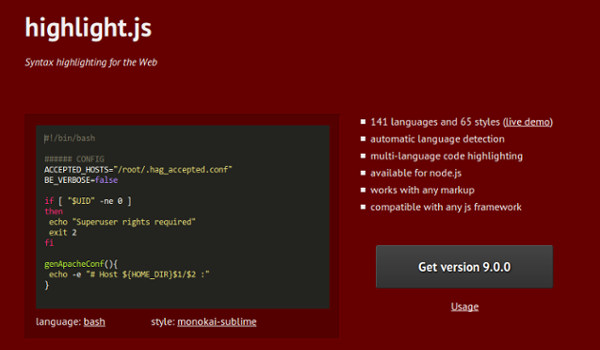
Template baawan blogger sudah saya modifikasi sedemikian rupa. Namun, masih ada yang kurang, pewarnaan kode (syntax highlighting). Kode yang saya sisipkan di dalam artikel tidak berwarna. Kadang saya memanfaatkan gist github, pastebin, ideone, dsb. untuk menyisipkan kode yang berwarna. Modul highlight.js berfungsi untuk membuat kode (di web) menjadi berwarna. Kode yang berwarna akan lebih mudah dibaca. Karena itu, kita perlu menggunakan highlight.js. Berikut ini cara menggunakan highlight.js di blogger. 1. Memasang higlight.jsKita akan memanfaatkan CDN (content delivery network) nutuk memasang highlight.js, karena blogger tidak menyediakan tempat untuk hosting file. Silakan masuk ke edit html template. Kemudian masukkan kode berikut ini ke dalam tag <head>: <!– Syntax highlighter –> <link href=’//cdnjs.cloudflare.com/ajax/libs/highlight.js/9.0.0/styles/github.min.css’ rel=‘stylesheet’/> <script src=’//cdnjs.cloudflare.com/ajax/libs/highlight.js/9.0.0/highlight.min.js’/> <script>hljs.initHighlightingOnLoad();</script> <!– end Syntax highlighter –>Versi higlight.js yang digunakan adalah versi 9.0.0. Bila ada versi yang lebih baru lagi, anda tinggal mengganti angka itu saja. Kemudian github.min.css adalah kode CSS tema yang digunakan. Anda bisa menggunakan tema lain. Daftar tema bisa dilihat di github. 2. Menggunakan higlight.jsCara menggunakan highlight.js sangat mudah. Kita hanya perlu mengapit kode dengan tag <pre> dan <code> yang diberikan atribut kelas dengan nilai sesuai dengan nama bahasa pemrogramannya. Contoh: Bahasa pemrograman Java <pre><code class=“java”> Class Contoh{ public static void main(String[] args){ System.out.println(“Hello World!”); } } </code></pre>Hasilnya: Class Contoh{ public static void main(String[] args){ System.out.println(“Hello World!”); } }Bahasa pemrograman C++ <pre><code class=“cpp”> #include <iostream> using namespace std; int main(){ cout << “Hello World!” << endl; return 0; } </code></pre>Hasilnya: #include <iostream> using namespace std; int main(){ cout << “Hello World!” << endl; return 0; }Bagaimana kalau kode bahasa pemrogramannya ada lebih dari satu? Misalnya html, css, javascript, dan PHP. Jawabannya tinggal memanggil nama kelas-kelasnya jadi satu, dipisah dengan spasi. Contoh <pre><code class="html css js php"> <html> <head> <style type=‘text/css’> .body{ background: #008080; color: white; } </style> <script type=‘text/javascript’> console.log(“javascript dijalankan”); </script> </head> <body> <?php echo “<h2>Hello World</h2”; ?> </body> </html> </code></pre>Untuk kode HTML, kita perlu meng-encode karater < (lebih kecil) menjadi <, > (lebih besar) menjadi >, dan spasi menjadi Hasilnya: <html> <head> <style type=‘text/css’> .body{ background: #008080; color: white; } </style> <script type=‘text/javascript’> console.log(“javascript dijalankan”); </script> </head> <body> <?php echo “<h2>Hello World</h2”; ?> </body> </html>Mudah bukan? selamat mencoba. Referensi: https://highlightjs.org/usage/

Tutorial Bootstrap: Memahami Sistem Grid untuk membuat Layout
Sistem Grid adalah bagian terpenting yang harus dipahami pada Bootstrap. Apa itu sistem grid? Gimana cara menggunakan sistem grid. Mari kita pelajari!