
Tutorial Tailwind: Membuat Card dengan Image Zoom-in Saat Hover

Di tutorial Tailwind kali ini, kita akan belajar membuat komponen Card dengan efek image zoom-in saat mouse hover.
Kira-kira preview-nya seperti ini:
Gimana cara buatnya di Tailwind?
Mari kita pelajari..
Membuat File HTML
Buatlah file HTML baru dengan nama card-image-zoom-in.html dan isi seperti ini:
<!DOCTYPE html>
<html lang="en">
  <head>
    <meta charset="UTF-8" />
    <meta name="viewport" content="width=device-width, initial-scale=1.0" />
    <meta http-equiv="X-UA-Compatible" content="ie=edge" />
    <title>Tailwind Card Image Zoom-in</title>
    <script src="https://cdn.tailwindcss.com"></script>
  </head>
  <body class="bg-gray-200">
    <!-- di sini kita akan menampilkan card -->
  </body>
</html>
Pada kode HTML ini, kita menggunakan Tailwind dari CDN. Ini supaya cepat dan gak ribet setup-setup pakai NPM.
Oke, setelah itu.. lanjut!
Membuat Komponen Card
Kemudian, pada bagian <body>, tambahkan kode HTML seperti ini untuk membuat card.
<div class="p-4 m-8 w-80 bg-white shadow-md rounded-xl">
  <picture class="rounded-lg block">
    <img src="https://picsum.photos/360/240" />
  </picture>

  <h1 class="mt-4 mb-2 text-xl font-bold">Judul Card di sini</h1>
  <p class="text-sm text-gray-600">
    Keterangan pendek tentang card di sini. Biasanya panjangnya dua sampai tiga baris, biar terlihat rapi.
  </p>
</div>
Ini 👆 kode untuk membuat komponen card, kamu bisa atur ukuran lebar, padding, dan margin dengan mengubah class p, m, dan w.
p-4artinya paddingnya sebesar1rematau16px;m-4artinya marginnya sebesar1rematau16px;w-80artinya lebarnya sebesar20rematau320px;
Ini bisa kamu lihat di dokumentasi Tailwind.
Oke, sekarang coba buka card-image-zoom-in.html di browser.
Maka hasilnya:
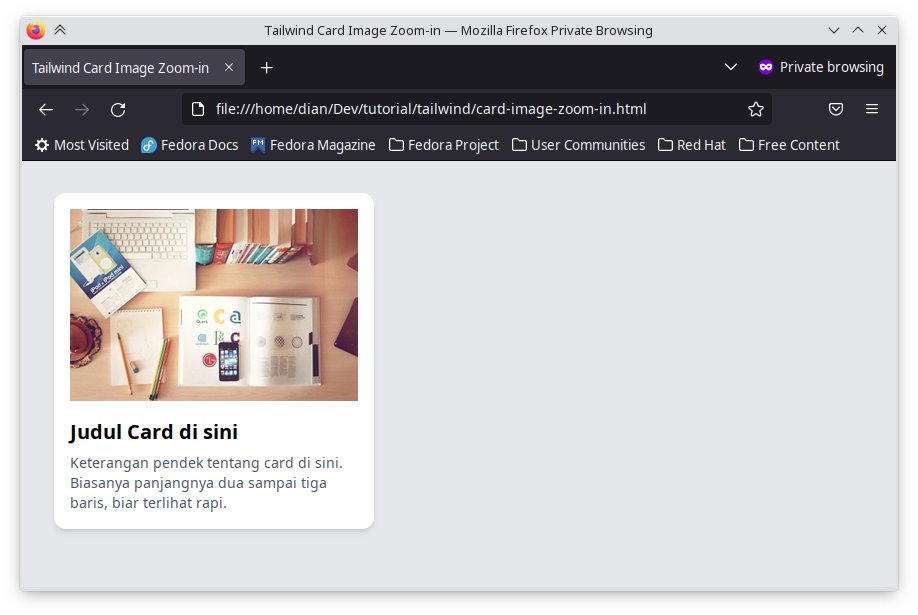
Yay! Sejauh ini kita sudah berhasil membuat komponen Card.
Selanjutnya kita akan membuat efek Zoom-in pada image saat di-hover pointer.
Membuat Efek Zoom-in Image
Untuk membuat effek zoom-in sebenarnya kita hanya perlu memperbesar gambarnya dengan class scale-.
Mari kita coba!
Ubahlah kode komponen card tadi menjadi seperti ini:
<div class="p-4 m-8 w-80 bg-white shadow-md rounded-xl">
  <picture class="rounded-lg block">
    <img
      class="hover:scale-125"
      src="https://picsum.photos/360/240"
    />
  </picture>

  <h1 class="mt-4 mb-2 text-xl font-bold">Judul Card di sini</h1>
  <p class="text-sm text-gray-600">
    Keterangan pendek tentang card di sini. Biasanya panjangnya dua sampai tiga baris, biar terlihat rapi.
  </p>
</div>
Pada kode ini kita melakukan scale image dengan class hover:scale-125. Artinya image akan diperbesar menjadi 125 (1.25) pada saat hover.
Hasilnya:
Imagenya berhasil di-zoom, tapi ini bukan seperti yang kita inginkan.
Kita ingin:
“Ukuran gambarnya tetap, tapi hanya zoom-in pada bagian dalam gambar saja”
Ini bisa kita lakukan dengan menambahkan overflow-hidden pada kontainer gambar, yakni elemen <picture>.
Silakan ubah kodenya menjadi seperti ini:
<div class="p-4 m-8 w-80 bg-white shadow-md rounded-xl">
  <picture class="rounded-lg block overflow-hidden">
    <img
      class="hover:scale-125"
      src="https://picsum.photos/360/240"
    />
  </picture>

  <h1 class="mt-4 mb-2 text-xl font-bold">Judul Card di sini</h1>
  <p class="text-sm text-gray-600">
    Keterangan pendek tentang card di sini. Biasanya panjangnya dua sampai tiga baris, biar terlihat rapi.
  </p>
</div>
Hasilnya:
Mantap 👍
Tapi transisinya terlalu cepat. 🤔
Menentukan Durasi dan Transisi di Tailwind
Biar terlihat smooth transisi efek zoom-in imagenya, kita perlu menambahkan class duration dan ease-in.
- Class
durationdigunakan untuk menentukan seberapa lama transisi dilakukan - Class
ease-indigunakan untuk menentukan kurva timeline dari waktu, selainease-inada jugalinear,ease-out,ease-in-out.
Mari kita coba!
Silakan ubah kode komponen card menjadi seperti ini:
<div class="p-4 m-8 w-80 bg-white shadow-md rounded-xl">
  <picture class="rounded-lg block overflow-hidden">
    <img
      class="hover:scale-125 ease-in duration-150"
      src="https://picsum.photos/360/240"
    />
  </picture>

  <h1 class="mt-4 mb-2 text-xl font-bold">Judul Card di sini</h1>
  <p class="text-sm text-gray-600">
    Keterangan pendek tentang card di sini. Biasanya panjangnya dua sampai tiga baris, biar terlihat rapi.
  </p>
</div>
Class duration-150 artinya kita ingin menentukan durasi transisi selama 150ms.
Maka hasilnya:
Nah, ini baru mantap-tapp 👍
Live Demo:
Apa Selanjutnya?
Kita sudah berhasil membuat card dengan efek image zoom-in saat hover.
Intinya untuk membuat efek ini, kita butuh class scale, overflow-hidden, duration, dan ease-in.
Sisanya hanya tambahan biar komponennya terlihat lebih elegan 🤭.
Oke, selanjutnya silakan coba modifikasi dan brekreasi sendiri.
Selamat mencoba!